برنامه اکسل تغییر نام دسته جمعی فایل ها در پوشه
این توضیحات بصورت خودکار ارسال شده است برای دانلود فایل به سایت اصلی که لینک دانلود در پایین قرار داده شده است بروید
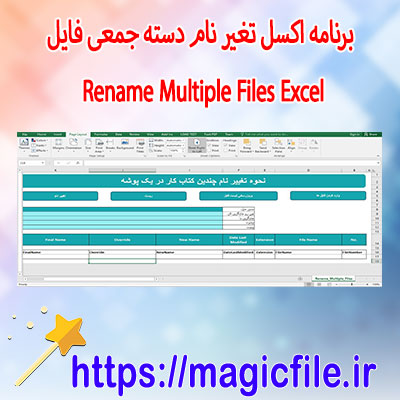
برنامه اکسل برای تغییر نام دستهجمعی فایلها در پوشهها
در دنیای امروز، مدیریت فایلها و نظمدهی به مجموعههای بزرگ از اسناد و فایلها، اهمیت ویژهای دارد. یکی از چالشهای رایج کاربران، تغییر نام دستهجمعی فایلها در یک پوشه است. فرض کنید چندین فایل دارید که باید نامهایشان به شیوهای مشخص و منظم تغییر کند، ولی انجام این کار به صورت دستی و تکتک، بسیار زمانبر و خستهکننده است. در چنین مواردی، استفاده از برنامهنویسی و ابزارهای اتوماسیون، میتواند راه حل مناسبی باشد. یکی از ابزارهای کارآمد، برنامه اکسل است که به کمک آن میتوان فرآیند تغییر نام دستهجمعی فایلها را به صورت خودکار انجام داد.
در این مقاله، قصد داریم به صورت جامع و کامل، نحوه استفاده از برنامه اکسل برای تغییر نام فایلهای دستهجمعی در یک پوشه را شرح دهیم. با توجه به اهمیت این موضوع، ابتدا مفاهیم پایهای را مرور میکنیم، سپس قدم به قدم راهنماییهای لازم را ارائه میدهیم، و در نهایت چندین نمونه عملی و کاربردی را بررسی میکنیم.
چرا از اکسل برای تغییر نام دستهجمعی فایلها استفاده کنیم؟
استفاده از اکسل در این زمینه چندین مزیت دارد. اول اینکه، اکسل میتواند دادهها و نامهای فایلها را به صورت منظم و ساختاری در قالب جدول ذخیره کند. دوم، با استفاده از توابع و ماکروهای VBA، میتوان عملیات تغییر نام را به صورت خودکار و سریع انجام داد. سوم، این روش بسیار انعطافپذیر است؛ یعنی میتوان الگوهای مختلفی برای تغییر نامها تعریف کرد، مثلا افزودن پیشوند یا پسوند، تغییر پسوند فایل، یا تغییر نام کامل بر اساس الگوهای خاص.
همچنین، این روش به کاربران اجازه میدهد تا قبل از اجرای تغییرات، پیشنمایشی از نامهای جدید داشته باشند، که این امر خطای انسانی و اشتباهات را کاهش میدهد. در نتیجه، استفاده از اکسل، نه تنها فرآیند را سریعتر و آسانتر میکند، بلکه دقت و کنترل بیشتری را هم فراهم میآورد.
مراحل اصلی استفاده از اکسل برای تغییر نام فایلها
برای انجام این کار، چند مرحله اساسی وجود دارد که باید طی کنید:
- جمعآوری لیست فایلها
- ایجاد الگو یا قالب جدید نامها
در مرحله بعد، باید الگو یا قالبی برای نامهای جدید تعریف کنید. برای مثال، اگر میخواهید تمام فایلها با پیشوند «New_» شروع شوند، یا شمارهگذاری شوند، باید این موارد را مشخص کنید.
3. نوشتن کد VBA برای تغییر نام
در این مرحله، باید یک ماکرو (Macro) یا اسکریپت VBA بنویسید که بر اساس لیست و الگوهای تعیین شده، نام فایلها را تغییر دهد. این کد، فایلها را در پوشه مورد نظر پیدا میکند، و سپس با توجه به قواعد تعریف شده، نام آنها را تغییر میدهد.
4. اجرای اسکریپت و بررسی نتایج
پس از نوشتن کد، باید آن را اجرا کنید و نتایج را بررسی کنید. در صورت نیاز، میتوانید خطاها را اصلاح و مجدداً اجرا کنید.
5. پایان و مستندسازی
در نهایت، پس از اتمام عملیات، بهتر است تمامی تغییرات و الگوه... ← ادامه مطلب در magicfile.ir